Hvordan bruke websøket
Innhold
Velg mellom fire søkemetoder
-
Vanlig søk - Søk i faste søkefelt
-
Detaljert søk - Søk med muligheten til å velge
betydningen av søkefeltene, og mange muligheter til å begrense
søket.
-
Søk i alfabetisk liste over søkeord - Slå opp
i en alfabetisk liste over de ordene / uttrykkene som faktisk
er søkbare i katalogen. Dette kan ikke kombineres med begrensninger.
-
Kommandobasert søk (menyvalg Søk->Kommandosøk
(CCL)) for avanserte, presise søk.
Vanlig søk
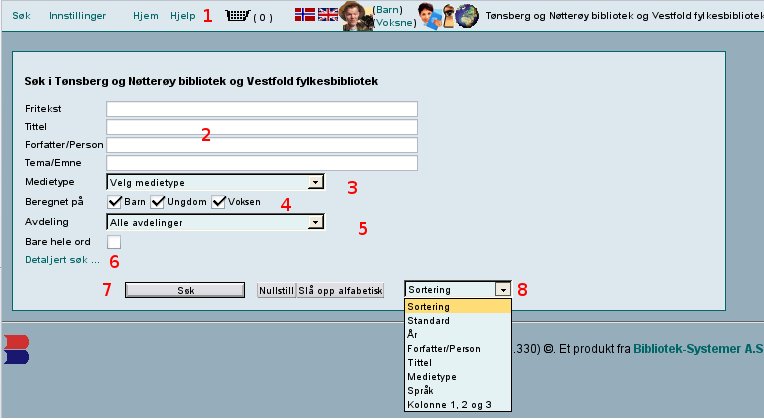
- Hovedmenyen

Øverst på sida ligger det en meny med lenker og ikoner.
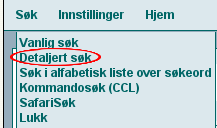
- Søk - Viser meny for å velge søkeside. (Vanlig søk,
Detaljert søk, Kommandosøk, osv.
- Innstillinger - Gir mulighet til å tilpasse utseende og
funksjonalitet i websøket. Bla. kan hjelpetekster skrus av
og på.
- Hjem - lenke til bibliotekets hjemmeside. Det kan også være
flere lenker her som biblioteket har bestemt selv.
- Ikoner:
 : Utvalgsliste. I denne kan man legge inn titler som er interessante,
for seinere å kunne skrive ut disse som en liste,
evn. lagre i MappaMi.
: Utvalgsliste. I denne kan man legge inn titler som er interessante,
for seinere å kunne skrive ut disse som en liste,
evn. lagre i MappaMi.

 : Flagg. Brukes til å velge språk.
 : SafariSøk. Et søkegrensesnitt for barn som bruker bilder for å gjøre
det lettere å finne fram - og et søkegrensenitt for voksne som bruker ferdige søk/emner for å gjøre det lettere å finne fram. Ikke alle bibliotek har denne muligheten.
: SafariSøk. Et søkegrensesnitt for barn som bruker bilder for å gjøre
det lettere å finne fram - og et søkegrensenitt for voksne som bruker ferdige søk/emner for å gjøre det lettere å finne fram. Ikke alle bibliotek har denne muligheten.
 : MappaMi. Lånerens egen side, med oversikt over lån, reserveringer
osv.
: MappaMi. Lånerens egen side, med oversikt over lån, reserveringer
osv.
 : KikkHullet. Viser hvilke titler som er nye, mest populære, sist
innleverte og sist utlånte.
: KikkHullet. Viser hvilke titler som er nye, mest populære, sist
innleverte og sist utlånte.
 : SamSøk. Noen bibliotek er del av et regionalt Samsøk, som gir deg
muligheten til å søke i flere bibliotek på en gang.
: SamSøk. Noen bibliotek er del av et regionalt Samsøk, som gir deg
muligheten til å søke i flere bibliotek på en gang.
- Søkefelt
Når du søker kan du angi ett eller flere søkeord samtidig. Dersom du
bruker mer enn ett søkefelt kombineres disse med
"og". Hvis man ønsker å kombinere søkeord på andre måter,
f.eks.utelate ord, eller ønsker flere muligheter, bør man bruke Detaljert søk.
- Spesifisering av søk
"Velg medietype" gir mulighet til å søke på bare DVDer, CDer, bøker,osv. "Beregnet på" gir deg mulighet til kun å vise titler for barn, ungdom eller voksne.
- Bare hele ord (søke presist)
Vanligvis gir websøket treff også når teksten man søker etter finnes
som en del av lengre ord. Hvis denne boksen markeres, vil websøket
først søke etter hele ord.
- Avdeling
Hvis biblioteket har gjort valget tilgjengelig, kan denne boksen
brukes til å avgrense søket på avdeling.
- Detaljert søk...
Viser flere søkemuligheter.
- Knapper
Søk - Denne starter søket. Det samme skjer også hvis
man trykker enter/retur -tasten når man har markøren i et
av søkefelta.
Nullstill - Tømmer skjemaet og velger
standardverdier i avgrensningene.
Slå opp alfabetisk - Denne knappen går
inn i den alfabetiske lista over ord som er søkbare, og
slår opp teksten i det første feltet som er utfylt.
- Sortering
Biblioteket kan velge å vise sorteringsmuligheter på
søkesidene. (Si fra til biblioteket dersom du savner
denne eller annen funksjonalitet. )
Sorteringsvalgene
- Sortering + Standard: Sorteringen som velges er det som til
vanlig er i bruk. Til vanlig vil det være sortering på
årstall, med nyeste øverst. Dette kan biblioteket ha
valgt å være noe annet, f.eks alfabetisk. Det kan også
allerede være endret lokalt i din nettleser, via menyen
"Innstillinger".
- År: Sorterer resultatlista kronologisk, men nyeste først. (Det
motsatte kan velges ved å trykke på overskriften over
trefflista, etter man har søkt.
- Forfatter/Person: Sorterer alfabetisk, fra A til Å på
forfatterens navn. Dersom to eller flere treff har samme
forfatter, vil tittelen avgjøre hvilken som kommer
først.
- Medietype: Sorterer på det som står i kolonnen Medietype, CD, DVD,
Video, osv. (Denne er ikke nødvendigvis alfabetisk, da det
er katalogiseringskodene som brukes.
PS! Søk som gir veldig mange treff,
vil ikke bestandig bli sortert. Biblioteket setter en
grense, vanligvis 200 - 1000, som er det høyeste antall
treff websøket skal ta seg tid til å sortere.
Detaljert søk
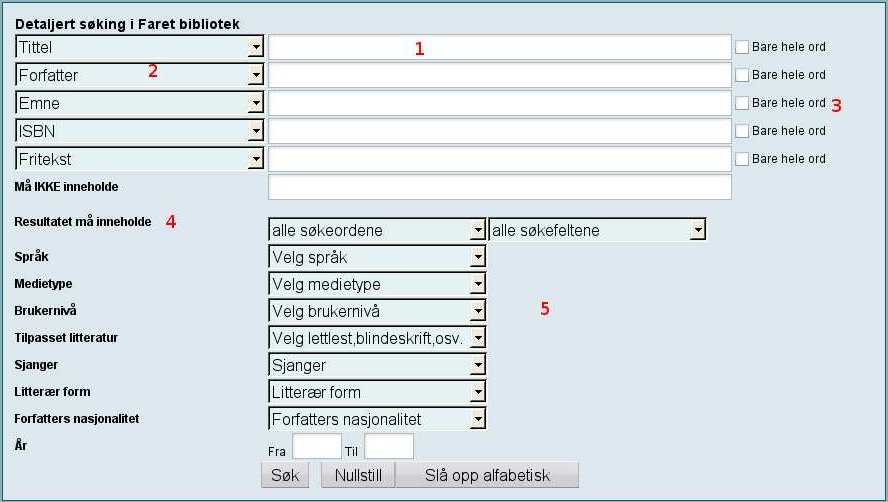
- Søkefelt
Når du søker kan du angi ett eller flere søkeord samtidig. I detaljert
søk har du flere felt til rådighet enn i enkelt søk.
- Søkevalg
I detaljert søk kan man selv velge hva et søkefelt skal brukes til ved å
klikke på listeboksen. Bak alle disse boksene ... skjuler det seg flere valg.
- Bare hele ord
Her kan man velge for hvert enkelt søkefelt. Med avkrysning søker man eksakt på angitt søkeord. Uten avkrysning søker man på ordet og alle ord som starter med søkeordet.
- Resultatet må inneholde
Den første av disse to boksene, brukes til å velge om et treff må
inneholde ett eller alle ordene i søkefelta. Hvis man
bruker mer enn ett felt til å søke med, bestemmer den
andre boksen om det holder hvis det som står i ett av
felta stemmer, eller om alle felta må stemme, før noe
regnes som et treff.
- Andre spesifiseringer
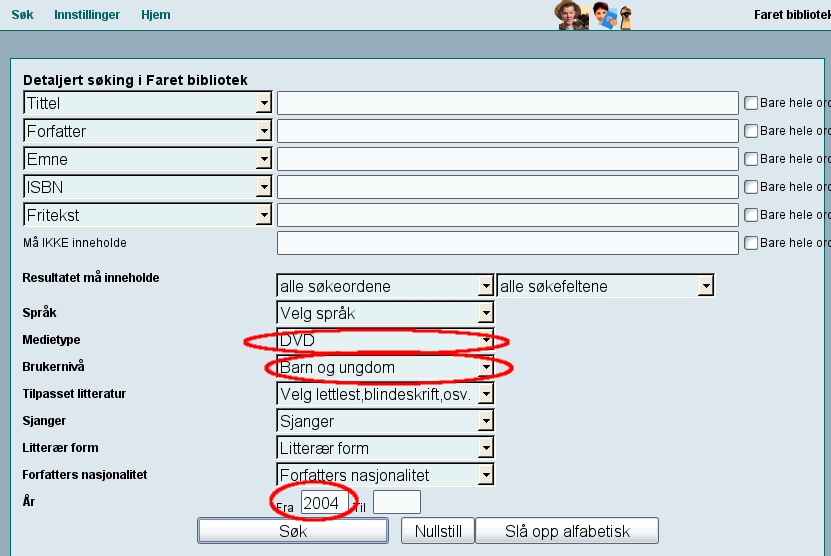
Her kan man kombinere angitt søkeord med ett eller flere av valgene; språk, medietype, brukernivå, tilpasset littertaur, sjanger, litterær form, forfatters nasjonalitet, avdeling eller år. Når man skal begrense på år skriver man inn ett eller to firesifrede årstall. Hvis man bare bruker Fra-feltet, begrenser man søket til titler som er utgitt i det året, eller seinere. Hvis man bare fyller ut Til-feltet, begrenser det søket til det året og eldre. Dersom man bruker begge felta, velger man et tidsspenn, f.eks. Fra 2000, Til 2000, begrenser søket til titler utgitt i år 2000.
- Knapper
Søk - Denne starter søket. Man kan også trykke
enter/retur -tasten når markøren står i et av søkefelta.
Nullstill - Tømmer skjemaet.
Slå opp alfabetisk - Denne knappen viser
en alfabetisk liste over ord som er søkbare, og slår opp teksten i det første feltet som er utfylt.
Alfabetisk søking
Under "Søk" -> "Søk i alfabetisk liste" i
menyen, finnes en oversikt over ord og uttrykk som er søkbare i katalogen.
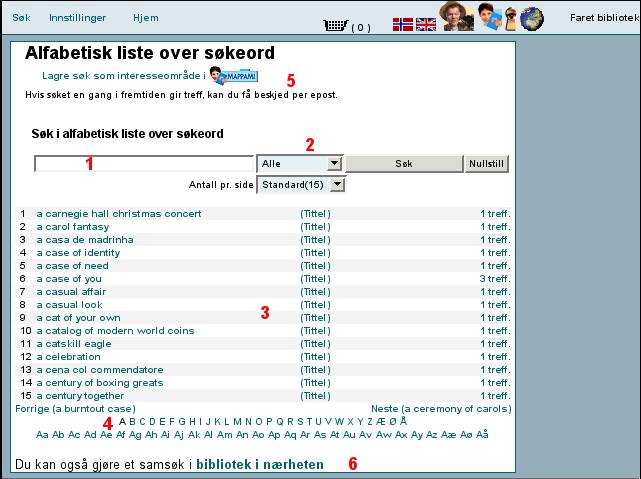
- Søkefelt
Skriv inn et søkeord, feks: mat. Trykk søk, så vil denne lista
forskyve seg slik at den viser søkeord som starter på "mat"
sentrert på midten. Se også punkt 4
- Valg og knapper
Den første listeboksen velger hvilke registre som skal være med i
lista. F.eks. kan man begrense lista til kun å vise titler,
emneord eller forfattere.
Den andre valgboksen
bestemmer hvor mange linjer som skal vises på hver
side.
Bruk knappen "Søk" for å slå opp det som skrevet
i søkefeltet. Nullstill tømmer skjemaet.
- Alfabetisk liste
For å starte et søk etter titler med søkeordene i denne lista, trykk
på hvilken som helst av lenkene på den aktuelle
linja.
- Manøvrering
Bruk lenken "Forrige" for å bla bakover i alfabetet, og "Neste" for å
gå framover i alfabetet. For å hoppe lenger i alfabetet,
trykk på ønsket bokstav rett under trefflista.
F.eks. kan man bla seg fram til "Ibsen" ved å trykke på
"I", etterfulgt av "Ib", og så trykke "Neste" til man
finner riktig søkeord.
- Lagre søk...
Hvis man har gjort et søk fra de andre søkesidene, som ikke gir treff,
kommer man også til denne alfabetiske lista. Hvis grunnen
til at man ikke fikk treff er fordi biblioteket
enda ikke har skaffet det man leiter etter, kan denne
lenken brukes til å lagre i MappaMi at man vil motta
beskjed hvis biblioteket anskaffer noe som ville gitt
treff.
- Bibliotek i nærheten / Andre søk
Lenker til å søke i andre bibliotek eller databaser.
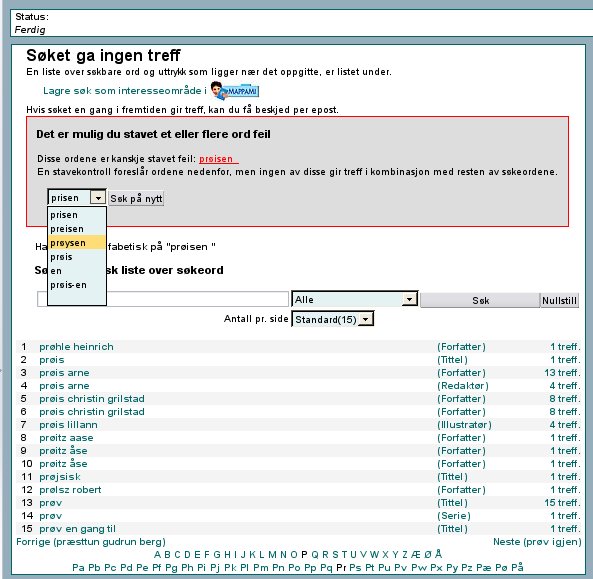
Ingen treff
Hvis man har stavet ett ord feil, eller har brukt en
annen stavemåte enn det biblioteket har gjort, vil websøket prøve
å komme med forslag på ord som ligner. Stavekontrollen bruker en ordliste basert på det
som er søkbart i basen, slik at alle forslagene som kommer vil
gi treff. Dersom man har kombinert flere søkefelt, er det derimot
ikke sikkert at alle forslagene gir treff sammen.
Kommandosøking - CCL
Bibliofil bruker kommandospråket CCL (Common Command Language). I
websøket er det en CCL-kommando som ligger til grunn for listeboksene
du finner i Vanlig og Detaljert søk.
Søkebildet
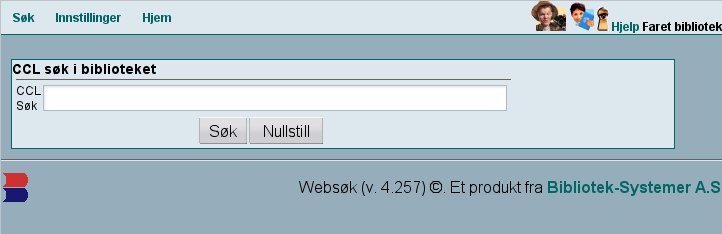
CCL-kommandoer
Hvis du ønsker å bruke ccl-søket, er det enkleste er bare å angi et
søkebegrep. (teksten du leter etter.) Da søker du på
dette ordet i alle mulige sammenhenger. Hvis du ønsker å begrense søket, kan du gjøre det ved å
sette en kommando bak søkebegrepet (suffiks) eller en kommando foran søkebegrepet (prefiks).
Det er også ofte nødvendig å bruke ett eller flere av ordene "og",
"eller", "ikke" for å kombinere uttrykk.
Trykk her for å se eksempler på CCL-søk.
Trefflista
Trefflista viser en liste over dokumenter som tilfredsstiller søkekriteriene. Bla i lista ved å klikke på lenkene over/under lista.
Begrense antall treff
Du kan begrense antall treff vha lenkene i trefflista eller valget «tilpass søket» i menyen.
1. Lenker i trefflista
Bak mange av lenkene i trefflista skjuler det seg muligheter til å skjule treff som ikke er aktuelle. For eksempel kan man trykke på navnet til forfatteren for å begrense søket til titler med akkurat den forfatteren.
På samme måte fungerer det når man trykker på et årstall eller
medietype.
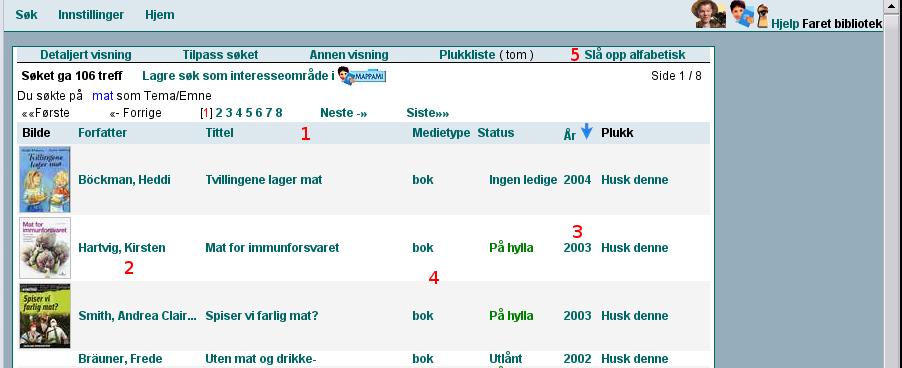
Forklaring til skjermbildet:
- Trykk på lenkene i denne raden for å bestemme
sorteringsrekkefølgen i lista.
- Trykk på et forfatternavn for å begrense lista til titler med denne forfatteren.
- Trykk på et årstall for å begrense lista til titler utgitt i dette året.
- Trykk på en av lenkene i kolonnen med overskrift "medietype" for
å begrense lista til den medietypen. (cd, dvd, vhs, bok, osv)
- Hvis trefflista ikke ser ut til å inneholde det du leiter etter,
kan du trykke på "Slå opp alfabetisk" for å slå opp søket ditt i en liste over søkeuttrykk.
Avgrensninger med menyen
Menyen Tilpass søket kan også brukes til å begrense søket
videre.
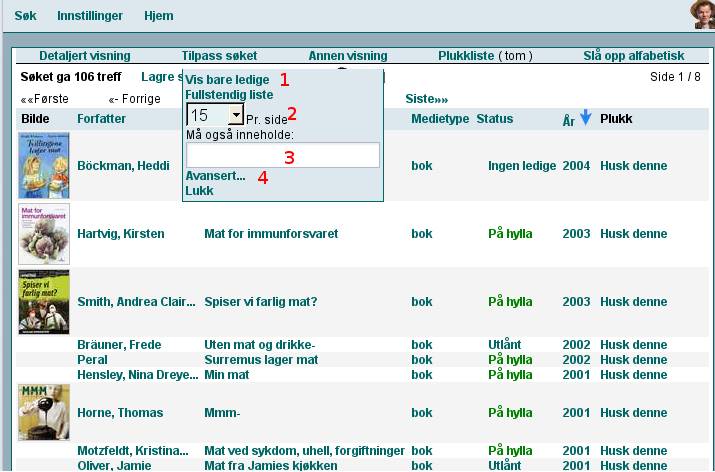
Forklaring
- Vis bare ledige: Viser bare titler som er ledige for utlån.
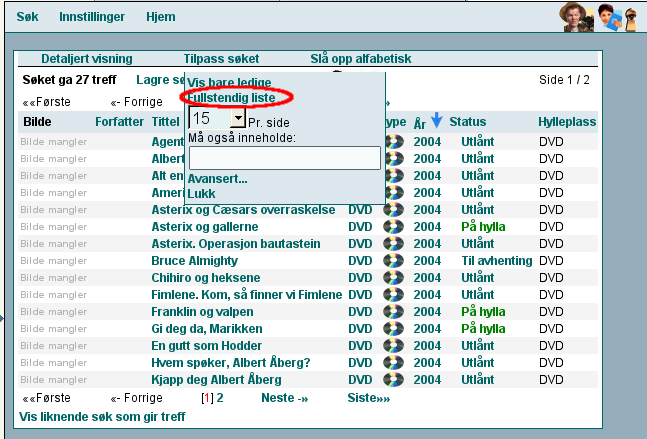
- "Fullstendig liste" viser hele trefflista.
"Antall pr. side" gir deg mulighet til å velge hvor mange treff som skal vises på sida.
- Må også inneholde: Her kan du angi ett nytt søkeord som kan
begrense lista ytterligere.
- Avansert: Trykk her for å få opp følgende muligheter:
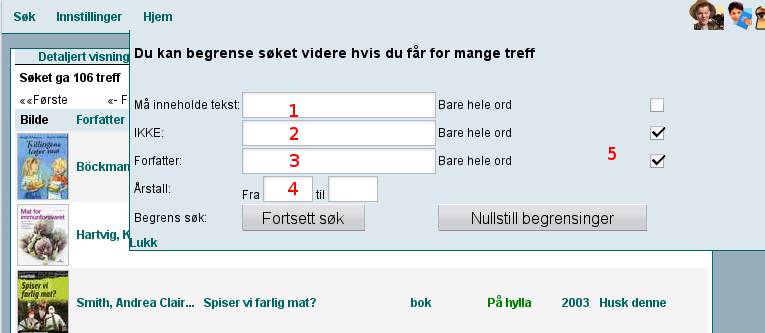
Forklaring
- Må inneholde tekst: Skriv inn ett eller flere nye søkeord.
- IKKE: Skriv inn ord som du ikke vil skal forekomme i lista.
- Forfatter: Samme som nr. 1, men begrenset til forfattere.
- Årstall: Begrens søket til utgivelser fra ett år, eller ett tidsspenn. (f.eks. 2000 - 2004)
- Bare hele ord: Med avkrysning søker man eksakt på angitt
søkeord. Uten avkrysning søker man på ordet og alle ord som starter
med søkeordet.
Postvisning
Når du står i trefflisten og ønsker å se flere detaljer om en tittel, har du to muligheter.
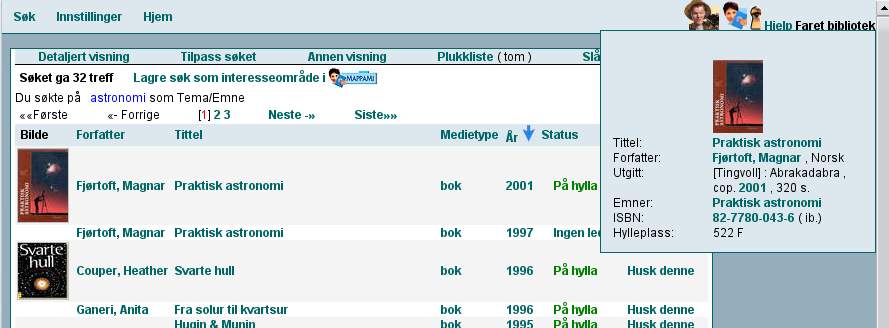
1. Før markør over bildet til venstre i trefflisten. Da vil du få opp en kortversjon
av posten (kan slås av og på under Innstillinger):
2. Klikker du på tittelen, vil du få flere opplysninger:
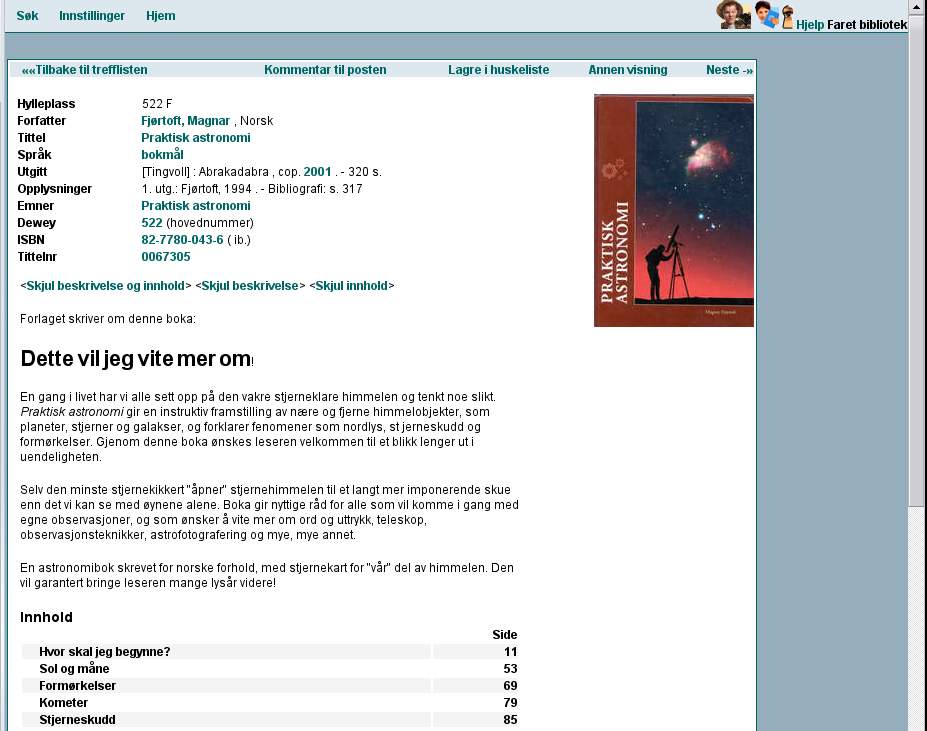
Først får du fakta om boken, hvor den er plassert i biblioteket
(Hylleplass), fullt forfatternavn med nasjonalitet og fødselsdato, fullstendig tittel og undertittel,
språk, hvilket forlag som har utgitt dokumentet og hvor mange sider det omfatter. Du
vil også få opp klassifikasjonsnummer (Dewey), ISBN-nummer (International Standard Book Number), pris
og dokumentets tittelnummer i biblioteket.
ISBN-nummeret er dokumentets entydige identifikasjon generelt.
Tittelnummeret er en entydig identifikasjon i det lokale biblioteket.
Av og til kan du få opplysninger om serie, sjanger eller emneord.
Alle opplysninger med grønn skrift er lenker som du kan søke videre
med. Eks: Klikker du på forfatter vil du få opp andre titler av
samme forfatter. Klikker du på et emneord, får du opp andre
poster om det samme emnet.
Deretter kan det følge en beskrivelse av bokens innhold og en
innholdsfortegnelse.
Til sist vises antall eksemplarer. Over selve eksemplarlisten finnes et
sammendrag over ledige eksemplarer og antall reserveringer. Deretter
vises hvilken avdeling eksemplaret befinner seg på, hvor det er plassert
internt i biblioteket og om eksemplaret er utlånt eller på hylla.
Noen bibliotek viser bokens plassering på et kart over biblioteket. Klikk på Vis plassering.
Du kan velge å skjule eventuell bokbeskrivelse og innhold ved å klikke på Skjul beskrivelse, Skjul
innhold eller Skjul beskrivelse og innhold, hvis du vil hoppe rett ned til eksemplarvisningen.
På menylinjen øverst i bildet kan du velge å gå tilbake til trefflisten, gi en kommentar til
biblioteket angående posten til, lagre posten i huskelisten hvis du ikke har tid til å lese dokumentet
der og da, eller be om annen visning av posten; dvs at du kan se hvordan posten er registrert i basen
(MARC-formatet), få opp en kortform som viser bare Ansvarlig (vanligvis forfatteren), Tittel og
Tittelnummer) eller du kan få opp en utskriftsvennlig versjon.
Eksempler på søk
Oppgave: Finne ut om biblioteket
har Maskeblomstfamilien av Lars Saabye Christensen
Gjøres f.eks slik:
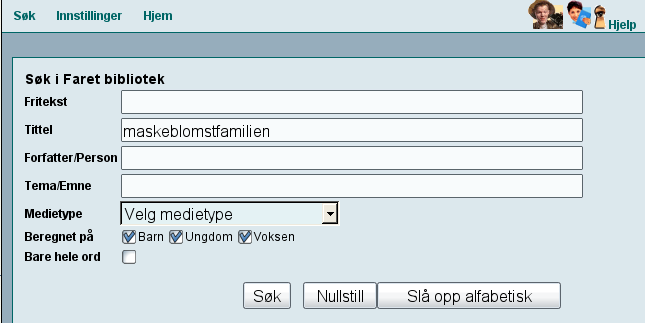
1. Gå til søkesida
2. Fyll ut feltet Tittel med teksten
"maskeblomstfamilien" (store og små bokstaver gir
samme resultat)
3. Trykk return eller på knappen "Søk"
|
|
|
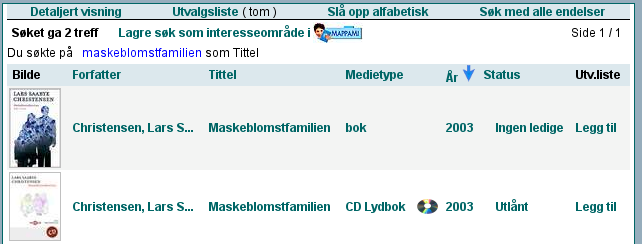
I dette tilfellet er det treff på både lydbok og bok. Trykk
på tittelen eller bildet for mer informasjon.
|
|
Oppgave: Finne ut om biblioteket
har den nyeste boka i Stephen Kings serie The Dark Tower,
"Song of Susannah". Hvis biblioteket ikke har den enda,
registrer at du vil få beskjed dersom de kjøper inn noe i den
serien.
Gjøres f.eks slik:
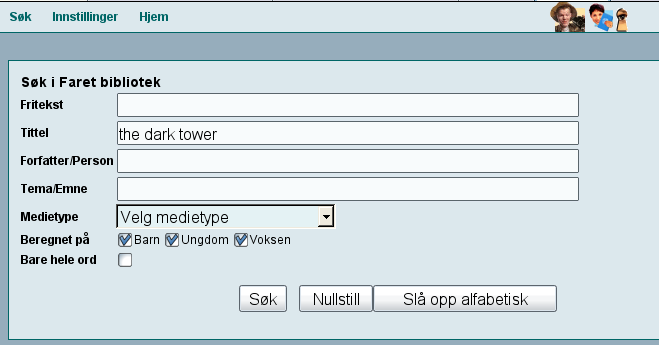
1. Gå til søkesida
2. Fyll ut feltet Tittel med teksten "the dark
tower".
3. Trykk på Søk |
|
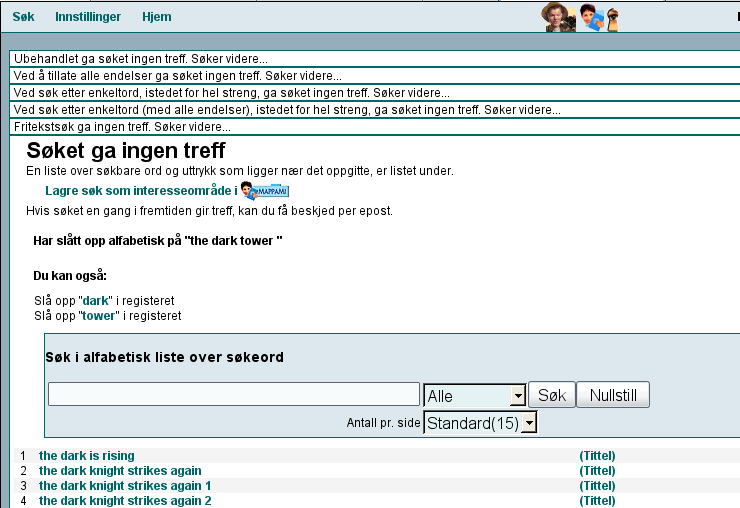
4. Det finnes ingen treff på "the dark tower", så trykk på
lenka Lagre søk som interesseområde i 
|
|
|
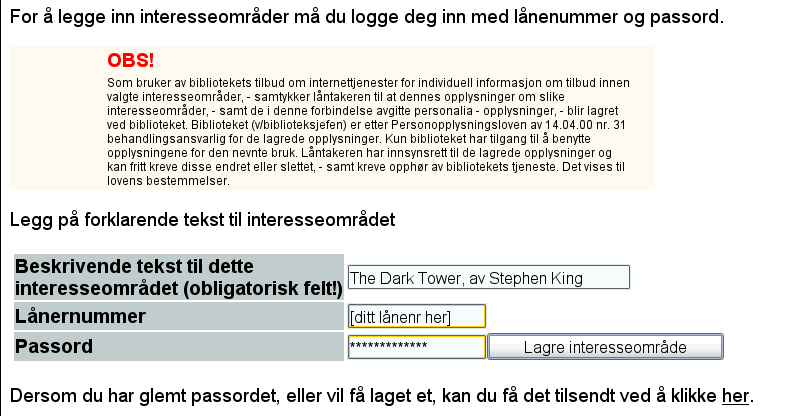
5. Angi en beskrivende tekst og logg inn i MappaMi.
|
|
|
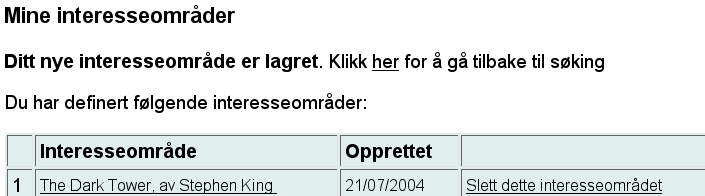
Resultat; Søket du akkurat
lagret vises i lista over interesseområder. Når/hvis
biblioteket får inn noe som gir treff på søket, vil du få
beskjed om det på epost. |
 |
Oppgave: Skrive ut en liste over
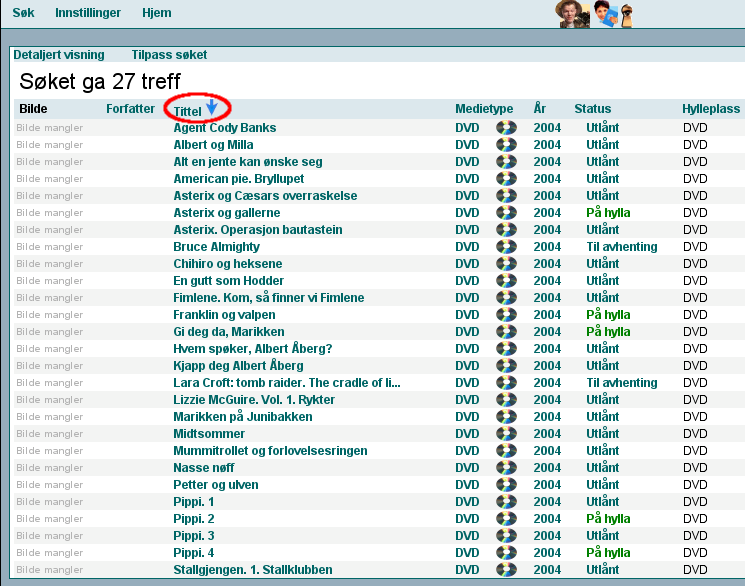
DVDer for barn, utgitt i 2004
Gjøres f.eks slik: